
Как Excel работи с дати е една от най-важните концепции за всеки, който използва програмата. Независимо как Изкуственият Интелект ще промени работата с Excel, разбирането на тази базова логика остава ключово умение.
Основни положения
Най-важното, което трябва да знаете е, че за Ексел всяка дата е всъщност цяло положително число. Например датата 8 Март 2026 е всъщност числото 46088.
Летоброенето в Excel започва от 1 Януари 1900 година, което е ден 1, т.е. числото 1. Всяка следваща дата се получава като се добави 1.
Това прави много удобни изчисленията с дати – лесно можем да определим броя дни между две дати просто като разлика между тях.
Но също така означава, че дати преди 1 Януари 1900г. се приемат от Excel като текст.
Изключения и странности
Горното просто правило обаче има редица изключения:
- Excel позволява и числото 0 да бъде дата, само че тя е … 0 Януари 1900г. Да, правилно прочетохте
- Excel приема, че 1900 година е високосна, т.е. числото 60 отговаря на 29 Февруари 1900г., каквато дата е нямало. Защо Excel приема 29 февруари 1900?Това е направено умишлено, за да се осигури съвместимост с Лотус 1-2-3, който е бил най-популярният софтуер от типа „електронни“ таблици при пускането на Ексел. Нагледен пример как един бъг може да се „влачи“ от година на година и от приложение
Този бъг може да има много малко практическо приложение, но ако ви се наложи да смятате с дати преди 1 Март 1900 г. трябва да го имате предвид
- В Excel за Mac първата дата всъщност е 1 Януари 1904г. Причината е, че първите Macintosh компютри имали системен часовник, който броял времето от именно тази дата. И тъй като Майкрософт пуска Excel най-напред за Мас компютрите, всъщност това би трябвало да бъде оригиналната първа дата в Excel.
Следователно има разлика от 1462 дни между системите за дати на Windows и Mac. Може би се питате – ако работите на Windows и пратите файл с дати на колега, който има Mac, дали това няма да доведе до объркване. Краткият отговор е: обикновено не – датите не се разбъркват. Excel се грижи за това автоматично. Проверява в метаданните на файла, разбира с каква система са направени датите и използва нея.
- Excel има и максимална дата: 31 Декември 9999, която отговаря на числото 2958465. След това вече няма валидни дати. Можем само да си пожелаем да доживеем да видим какво ще направи Майкрософт, за да подсигури, че Excel няма да се счупи на 1 Януари 10000 година.
Как тогава виждаме дати в Excel?
Отговорът е много прост – с подходящо форматиране. Всъщност всяка една дата е едно цяло положително число, форматирана като дата. За да се зададе желаното форматиране се използва Format Cells -> Number -> Custom и там се използват буквите d за дните, m за месеците, y за годините. На долната таблица е показано как става това като е използвана за пример датата 3 Април 2026г. (извинете, числото 46115)
| Използвани символи | Значение | Какво се вижда |
| d | Показва деня без водеща нула (1–31) | 3 |
| dd | Показва деня винаги с две цифри | 03 |
| ddd | Съкратено име на деня от седмицата | Mon |
| dddd | Пълно име на деня от седмицата | Monday |
| m | Месец без водеща нула | 4 |
| mm | Месец с две цифри | 04 |
| mmm | Съкратено име на месеца | Apr |
| mmmm | Пълно име на месеца | April |
| yy | Година с две цифри | 06 |
| yyyy | Година с четири цифри | 2006 |
Някои уточнения:
- Дали Excel ще ви покаже деня като Monday или Понеделник зависи от настройките за времето на Windows. Същото важи и за изписването на месеците.
- Ако използвате повече от 4 букви, Excel връща това, което ще върне и с 4. Няма смисъл да се хабите
- Буквата m може да означава месец или минути. Excel решава кое от двете е според контекста. ако е до d или y – означава месец, ако е до h или s – означава минути
- (важно) Винаги се използват латинските букви d, m, y, независимо от езика на Windows, Excel или регионалните настройки. форматните кодове остават на латиница.
Освен това с комбинирането на различни символи могат да се постигнат много интересни формати.
Например: форматът mmmm dd, yyyy ще покаже числото 46115, което отговаря на 03 Април 2026 като April 03, 2026.
А този формат: mmmm dd, yyyy -> dddd ще представи същото това число така: April 03, 2026 -> Friday
Някои практически приложения
След като разбрахме как Excel работи с дати, нека да видим няколко трика, с които можем да си улесним работата. В основата им седи концепцията, че всяка дата в Excel всъщност е число, което може да се форматира по най-различен начин.
Функция EOMONTH за изчисляване на месеци
Обичайната практика, когато се правят финансови планове в Excel е да се планира по месеци, както е показано на долната картинка.

Много хора изписват месеците с текст ето така: Jan-26, Feb-26, Mar-26 и т.н. Но Excel е програма, направена да работи с числа. Затова нека да ѝ подаваме числа. Аз винаги използвам числа, когато става дума за дати. Ето как:
1. Въвеждам в първата клетка дата. Обикновено 31 Януари
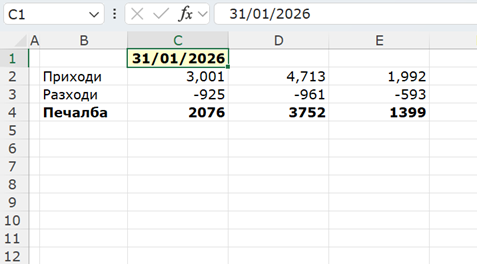
2. За следващия месец използвам функцията EOMONTH. Тя връща последния ден от месеца, който е определен брой месеци преди или след начална дата.
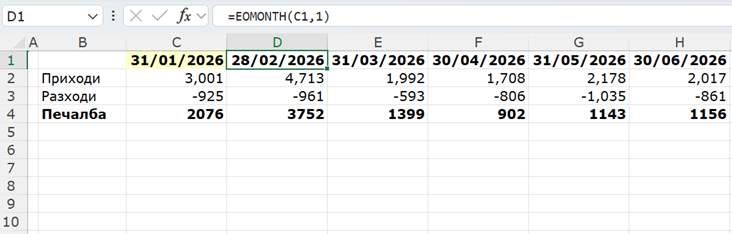
3. Накрая използвам подходящ формат, в случая mmm-yy, за да ми превърне Excel датите (всъщност числата) в Jan-26, Feb-26, Mar-26 и т.н
Първата очевидна полза от това е, че става за секунди. И то първия път. Като дойде другата година просто сменям началната дата и формулите сами преизчисляват месеците. Найс, а?
Определяне на месец, тримесечие и година с формули
Разбира се, когато имаме данните по месеци, обикновено следва да се обобщят примерно по тримесечия или години за целите на презентации, анализи и т.н.
За да стане това повечето хора добавят помощни колони ето така:
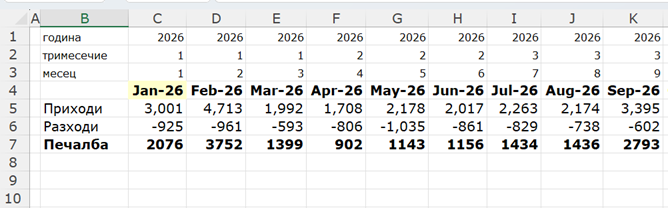
Всички тези стойности се изписват на ръка, когато се наложи се променят отново на ръка. А това означава първо – разход на време (дори и 10 минути да е) и второ – възможност за грешка.
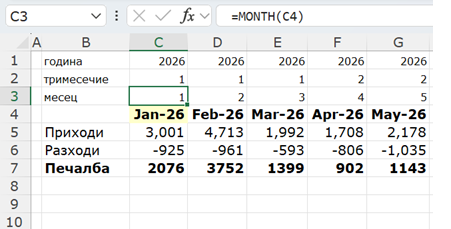
Но, ако сме си организирали месеците, както показахме в горния трик, изчисляването на номера на месеца, тримесечието и годината е фасулска работа с формули.
За месеца можем да използваме функцията MONTH. Тя връща точно номера на месец от произволна дата
За определяне на годината имаме функция YEAR.
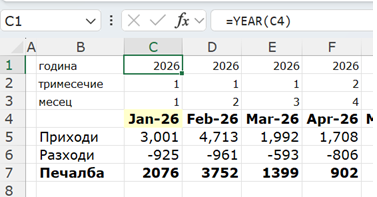
За съжаление в Excel няма готова функция за номера на тримесечието.
Но ето как можем да си измайсторим една такава:
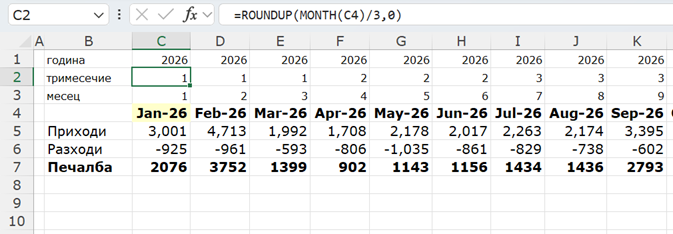
Простичко казано, от датата извличаме месеца и го делим на три. За януари ще се получи 1/3 = 0.33. Като закръглим нагоре с ROUNDUP получаваме 1, т.е. За Август ще бъде: 8 / 3 = 2.67, закръглено нагоре дава 3 за трето тримесечие
Изчисляване на периодични плащания
Често, когато се правят планове и бюджети имаме периодични плащания. Например тримесечна вноска за застраховка или плащане на кредит на всяко тримесечие.
Ако досега във файлове за планиране сте нанасяли периодичните плащания ръчно или сте използвали формула IF с много условия, които да проверяват дали месецът е Март, Юни, Септември и др. – има и по-лесен начин.
Когато най-отгоре в колоните нашите месеци не са текст, а числа, определянето на тримесечията вече е много лесно. Можем да използваме функцията MOD() за автоматично нанасяне на периодични плащания.
Заключение
В тази статия разгледахме една от базовите концепции в Excel – как Excel работи с дати. Видяхме, че зад всяка дата стои обикновено число, като броенето започва от 1 януари 1900 г. (с някои любопитни изключения). Показахме също как тези числа могат да се представят като дати чрез форматиране с помощта на символите D, M и Y.
Когато разберете как Excel работи с дати, много задачи стават по-лесни – от изчисляване на периоди и създаване на месечни планове до автоматично обобщаване на данни по месеци, тримесечия и години. С други думи, зад календара в Excel всъщност стои проста, но изключително мощна числова логика.