
„Как да направим заключване на клетки в Excel, за да предотвратим случайно изтриване на стойности или формули?“. Този въпрос ми беше зададен на семинара за ефективна работа в Ексел, който направих в СофтУни. В тази статия накратко ще ви покажа как става това с няколко лесни стъпки.
Казусът
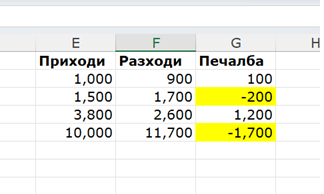
На картинката по-долу виждаме една проста таблица в Excel. В колони Е и F са записани стойности за приходи и разходи, а в колона G печалбата се изчислява с помощта на проста формула.
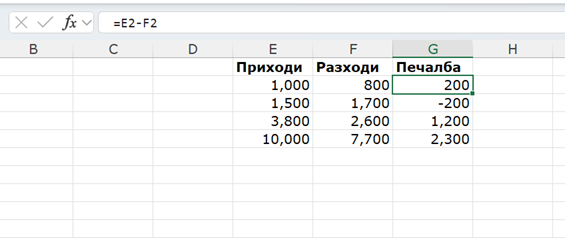
Нашата цел е да заключим клетките с формулите, така че да не може някой, който работи с файла, да ги изтрие по грешка. Клетките в колони Е и F трябва да останат отключени, за да се въвеждат, изтриват или променят стойности в тях
Ето как става:
1. Отбелязване кои клетки да се заключат
Принципът на заключване на клетки в Excel е прост – правим работния лист защитен за промени (Protect Sheet) и всички клетки, които са отбелязани като заключени стават такива. Трябва да знаете, че по подразбиране всички клетки в работния лист са отбелязани като такива, които могат да са заключени. Следователно, ако искаме някои клетки да могат да бъдат редактирани, те трябва да бъдат отключени.
За целта маркираме клетките, които трябва да останат отключени за промени и отиваме в менюто Format Cells -> Protection. Най-бързо става с клавишната комбинация CTRL + 1.
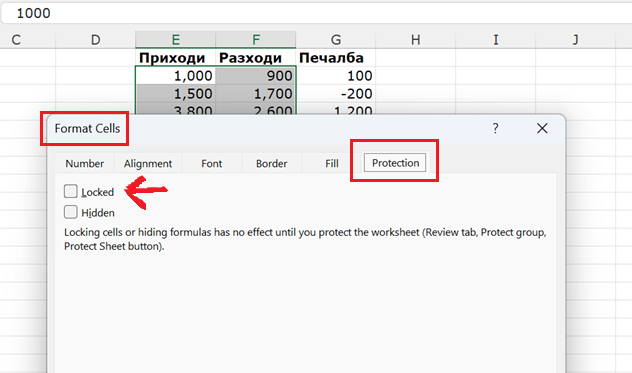
Както виждаме на картинката трябва да махнем отметките (ако има такива) пред Locked и Hidden
Завършваме стъпката като дадем ОК за потвърждение на промяната.
2. Правим работния лист защитен
Просто отиваме на Review -> Protect Sheet
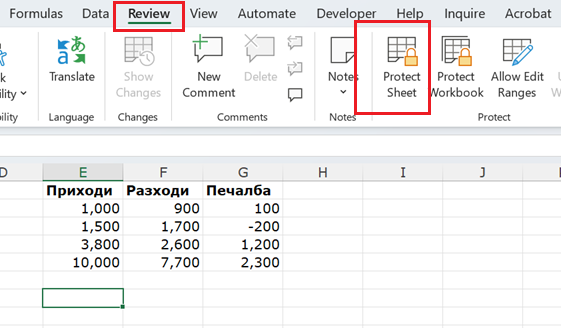
Това извиква следното меню:
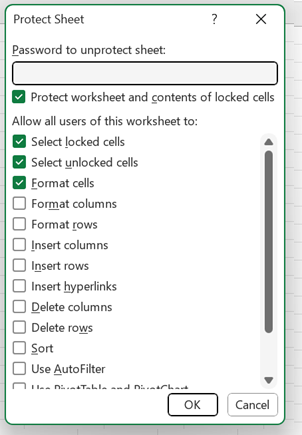
Най-горе има ред, в който можем да въведем парола, но това е по желание. Аз рядко слагам парола на работния лист. Не е нужно да има парола, за да е защитен. Защитата се прави основно, за да не може някой неволно да изтрие клетки, които не трябва да трие. А да помня паролата е излишно усилие.
Под реда за паролата виждате различни отметки за това какво може да се прави в работния лист, докато е защитен. По подразбиране са включени опциите Select locked cells и Select unlocked cells. Това означава, че можем да стъпим на тях с мишката или стрелките. Нищо повече. Е, клетките, които са отключени (unlocked) могат да бъдат и променяни, изтривани, форматирани и т.н. Те са си отключени.
Ако искаме обаче да правим някои действия със заключените клетки като форматиране, филтриране, сортиране, вмъкване на редове и колони – това става като цъкнем на съответната отметка. На картинката виждате, че съм отметнал Format cells, което ще ми позволи да форматирам (оцветявам) дори и клетките, които са заключени.
Накрая потвърждаваме с ОК и работният лист е защитен.
3. Работа в защитен работен лист
Както виждате на картинката по-долу, след като листът е защитен съм променил няколко стойности в отключените клетки и съм оцветил в жълто някои от заключените (тези, които са с отрицателни числа).
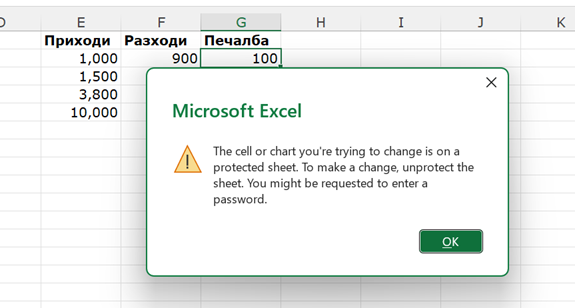
Ако опитам обаче да направя нещо с клетките в колона G (защитените) – излиза съобщение, че това не е позволено. Ето как сме постигнали ефективно заключване на клетки в Excel.
ВНИМАНИЕ: Заключването на клетки в Excel работи само, ако е направен работният лист защитен (Protect Sheet).
4. Скриване на формули
Ако ви е направило впечатление на стъпка 1, клетките могат да бъдат освен Locked (заключени за промени), но и hidden. Второто можем да го използваме, ако искаме да скрием формулата. Тя ще си бъде в клетката, ще работи, но потребителят няма да я вижда в лентата за формули. Ето така:
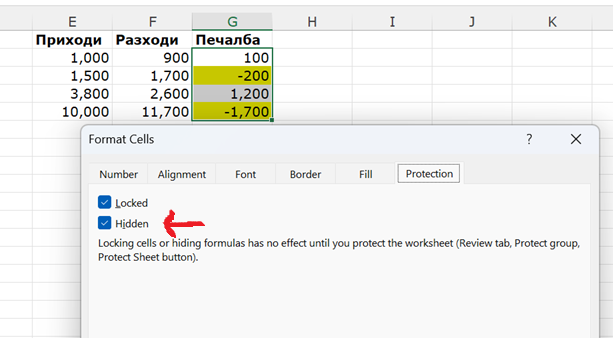
Това може да се използва, ако не искаме потребителят да види логиката на формулата. Както виждате – клетката с формула е маркирана, но в лентата за формули не се вижда нищо.

Обръщам внимание, че клетките могат да бъдат и само hidden. Тоест – можем да скрием формулата, но да оставим клетката отключена за промени.
Вместо да скриваме формулата, можем да направим заключените клетки невъзможни да бъдат избирани. Това става като махнем отметката пред Select locked cells в менюто Protect sheet.
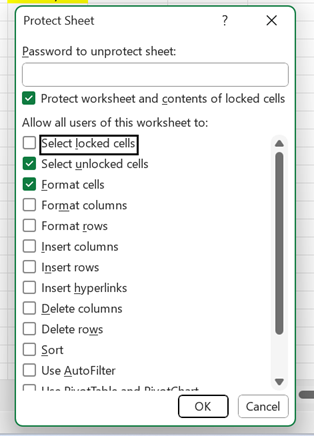
По този начин потребителят просто не може да стъпи в клетката с формулата, за да я разгледа. Това не е точно заключване на клетки в Excel. Но пак постигаме същия ефект – хората, които работят с файла не могат да изтрият погрешка формула. Просто защото не могат да стъпят на нея.
5. Често срещани проблеми
1. Клетките за заключени, но формулите се виждат в лентата: Проверете дали сложили отметка срещу Hidden във Format Cells -> Protection. Ако е направено – вероятно работният лист не е защитен
2. Защитих работния лист, но сега не мога да филтрирам: Пропуснато е да се сложи отметка, за да се разреши филтриране на клетките. Трябва да се махне защитата на работния лист и да се направи отново
3. “Защитих работния лист с парола и я забравих”: Честито. Няма официален начин да я възстановите. Затова и моята препоръка е да не слагате пароли или да си ги запишете на сигурно място.
Няколко думи в заключение
В тази кратка статия видяхме как може да се направи заключване на клетки в Excel така че те да не могат да бъдат изтривани или променяни от потребителя. За не знам кой път искам да уточня, че това става на две стъпки – първо уточняваме кои клетки се заключват, после защитаваме работния лист.
Заключването на клетки в Ексел е удобно и полезно, когато искате да подсигурите, че определени стойности или формули не могат да бъдат случайно променени. Както всяко нещо, обаче и то може да бъде заобиколено от творчески настроени личности. Затова препоръчвам ясно да обясните на ползвателите на файла защо е важно да не се променят определени клетки. И също, че заключването е направено за тяхно спокойствие и удобство, а не защото не им вярвате.