
Понякога е по-лесно да създадем ръчна таблица в Power Query (manual table), вместо да я държим в Excel. Под „ръчна“ се разбира такава, която е създадена вътре в самото Power Query, написана на ръка, а не използва данни от някакъв друг източник.
Как се прави ръчна таблица в Power Query
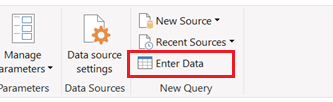
В Power Query отиваме на Home > New Query > Enter Data
Това отваря менюто Create Table, което по подразбиране съдържа таблица от един ред и една колона.
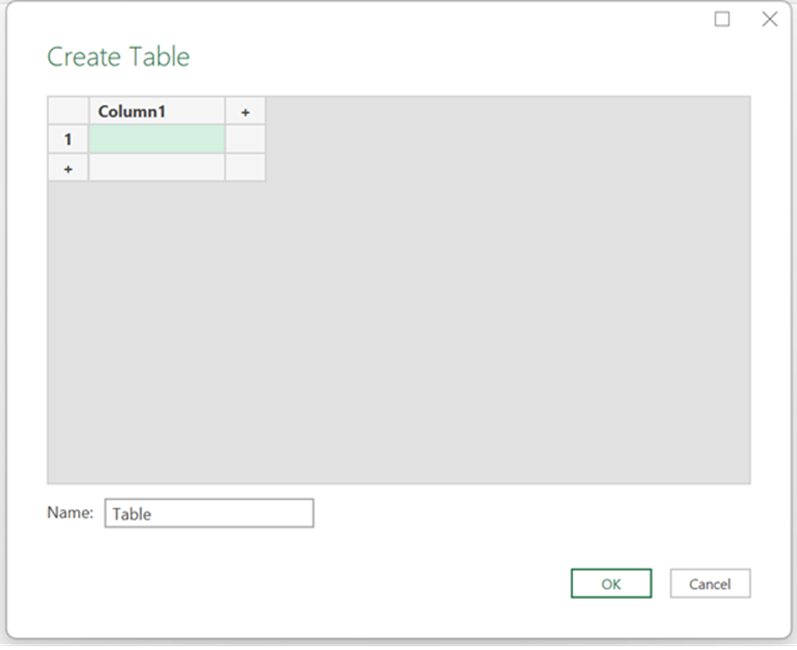
Нова колона или ред може да се добави като се натисне плюсът в горния десен/долния ляв ъгъл. Другият вариант е да се маркира последният ред или колона и с десен бутон да се избере Insert.
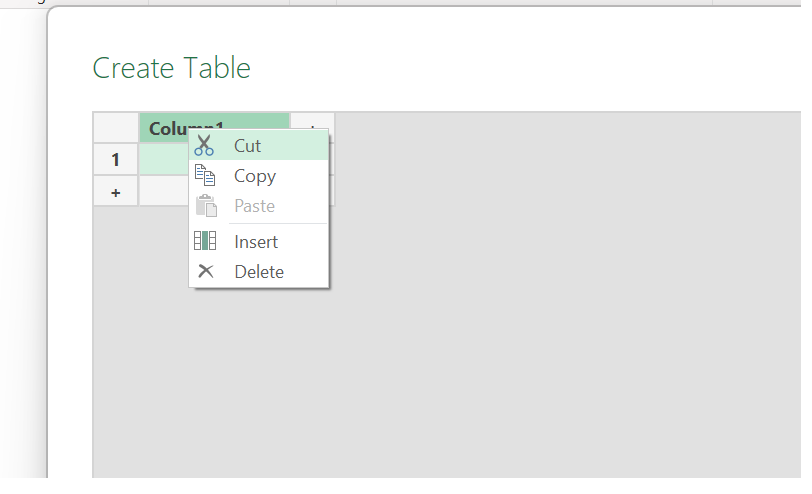
Както виждате от картинката по-горе, колони и редове могат също така да се изтриват, копират или пействат. Нормално – това си е таблица в Excel все пак.
Имената на колоните по подразбиране са Column1, Column2 и т.н. Лесно могат да се променят като се щракне два пъти с левия бутон на мишката върху името. Така то се маркира и може да напишем каквото пожелаем. В случая Column1 е заменено с Country (Държава).
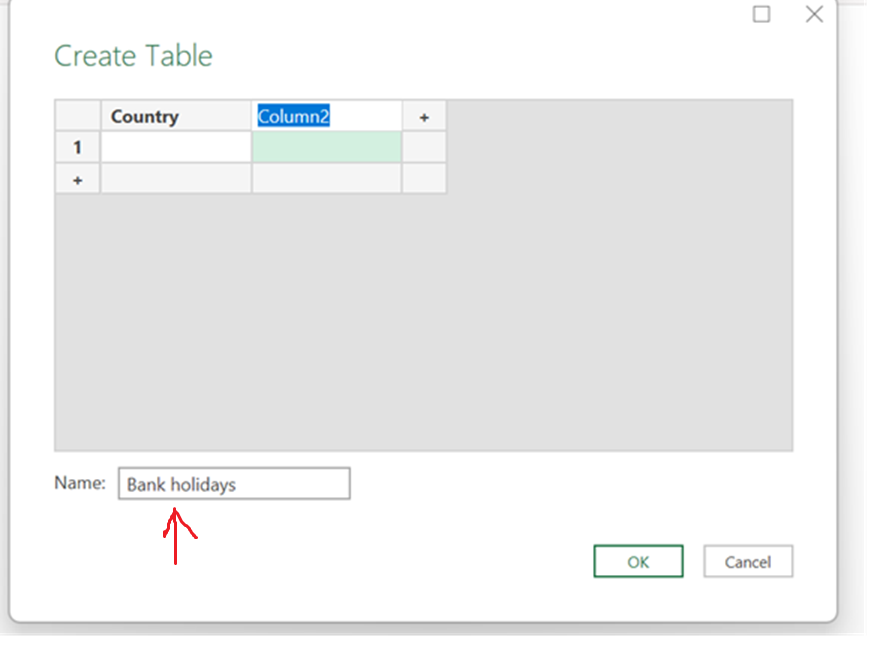
Обърнете внимание долу вляво има поле за име на таблицата. Фабрично то е Table и е добре да го сменим още тук с нещо смислено.
Попълване на таблицата
Таблицата се попълва като на ръка написваме съответните стойности. Затова я наричам „ръчна таблица“. Когато попълним всички колони на един ред, просто натискаме Enter, за да се отвори нов. Става и със стрелка надолу за нов ред и стрелка надясно за нова колона.
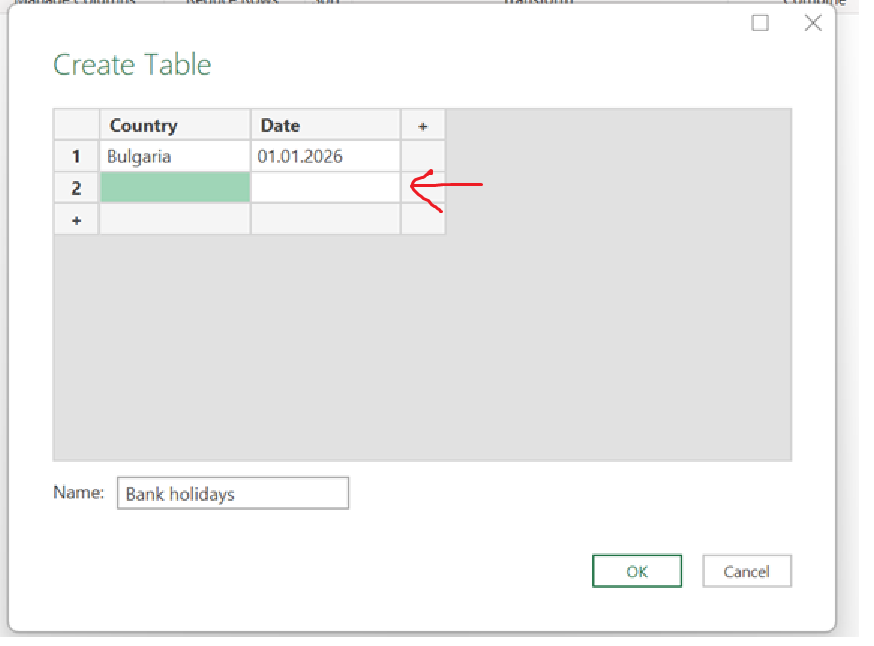
Стойностите могат да бъдат копирани и пействани, включително по няколко наведнъж, например от друг Excel файл. (само че, за да може да копирате от друг файл трябва да имате отворена втора сесия на Excel)
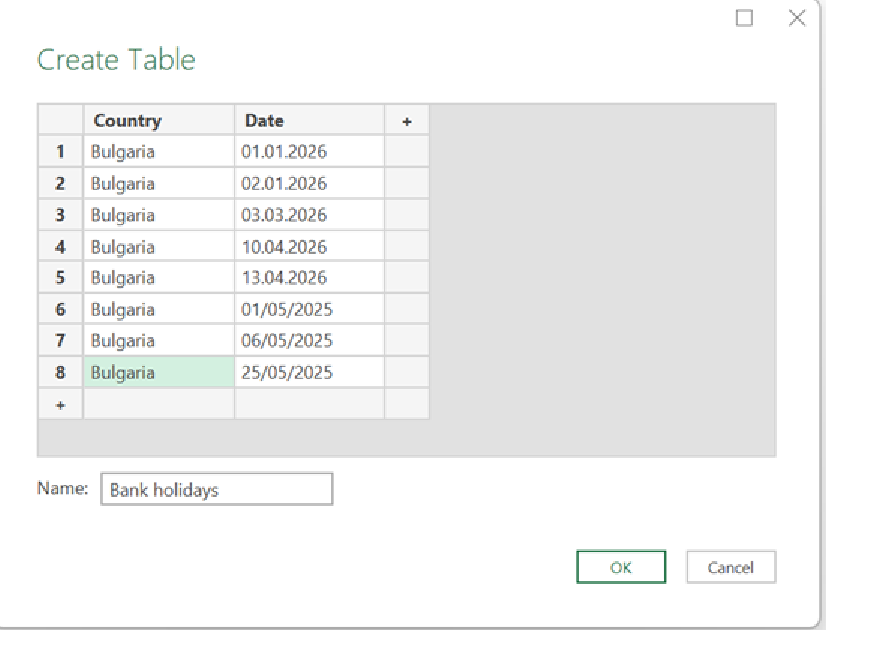
Когато преценим, че таблицата е готова – просто натискаме бутона ОК долу вдясно.
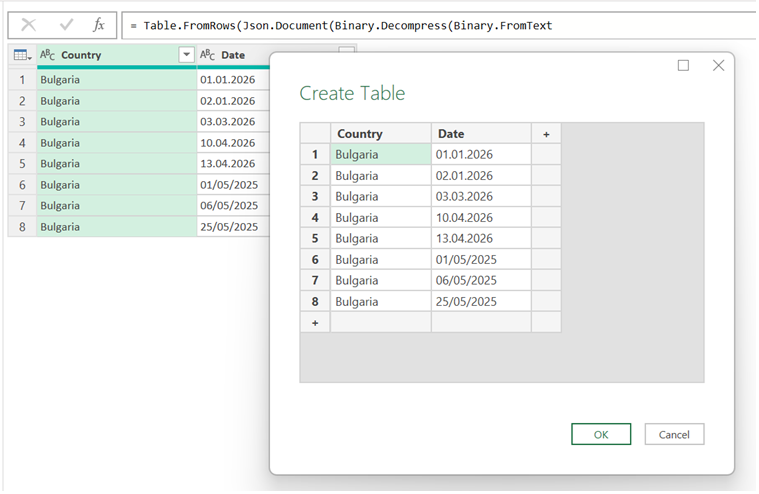
И готово – в Power Query се появява нова таблица, готова за употреба.
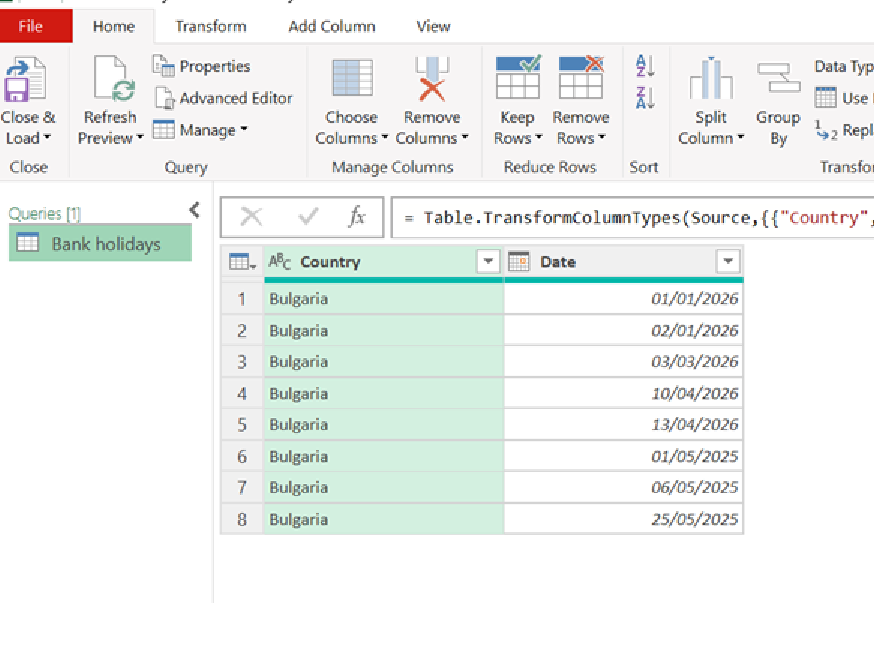
Промени в ръчна таблица в Power Query
Изглежда интуитивно, когато се налагат промени в такава ръчна таблица в Power Query, да отидем на нея и отново да натиснем бутона Enter Data. Само че не работи така. Enter Data винаги отваря чисто нова таблица за попълване.
За да направим промени в съществуваща такава, трябва да отидем вдясно в Query Settings панела и да щракнем два пъти с левия бутон на стъпката Source (или един път на зъбното колело от дясно на нея).
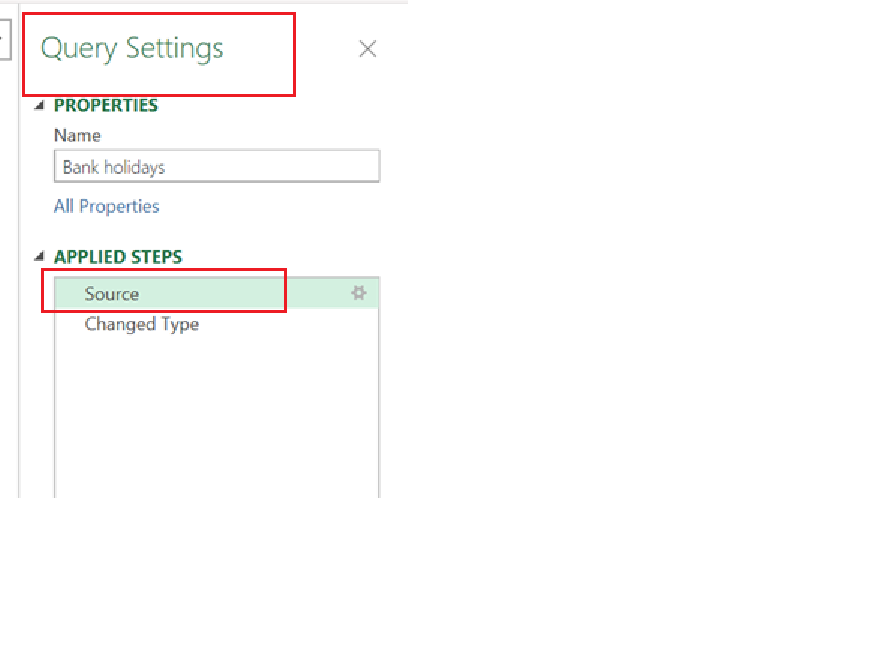
Това отваря Create Table менюто, където можем да направим промените по описания по-горе начин.
Защо е необходима ръчна таблица в Power Query
Този въпрос е напълно логичен, затова ще отделя няколко реда на него.
На пръв поглед това е излишно – много по-лесно е да си създадем таблицата с неработните дни в Excel, и да я „изтеглим“ от там в Power Query. Има ситуации обаче, когато това е не само излишно, но и не много удачно. Такава връзка ще затрудни поддържането на файла – някой трябва да помни да не пипа този файл и тази таблица в Excel. Докато, ако си направим ръчна таблица в Power Query, тя си стои там, лесно е да се поддържа и винаги си върви с файла.
Друг пример защо такава таблица е удобна е когато искаме да скрием (по-скоро да прикрием) някои административни данни от потребителите.
Още една полза е възможността за бързи корекции на място в Power Query.
От всичко казано до тук, изводът е, че една ръчна таблица в Power Query може да бъде удобна, когато става дума за малко данни, които са сравнително постоянни или се променят на дълъг период. Таблицата с почивните дни е един типичен пример
Такива таблици се използват и за една много интересна техника, наречена Disconnected slicers, която ще опиша в отделна статия.
Тази статия показа една конкретна техника в Power Query. Ако търсите цялостна система за ефективна работа в Ексел – препоръчвам да прочетете книгата ми „Ексел До“. Може да я свалите напълно безплатно на този линк.