
В тази статия ще покажа как да представите на графика промяната в показател, при който по-малкото число означава по-добър резултат. В случая става дума за позиция в класация, но принципът е приложим и за място в спортно състезание, позиция в търсачка, ранг на университети и други подобни случаи. Решението е изключително лесно – с една малко известна опция на графиките в Excel.
Какъв е проблемът
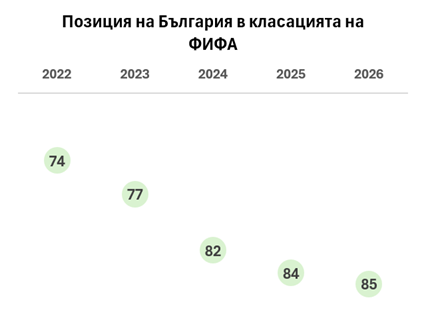
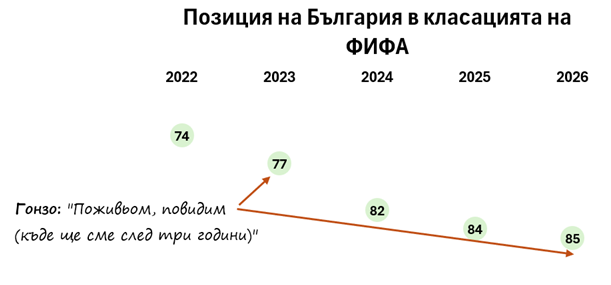
На 8 Август 2023г. Георги Иванов-Гонзо направи прословутото си изказване за развитието на българския футбол: „Нека да видим след три години къде ще сме.“. Сега е Август 2026 и реших да видя как се е развило класирането на България в класацията на ФИФА за тези 3 години. Данните са представени на долната таблица:
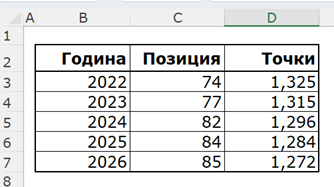
Вижда се, че работата на г-н Иванов и БФС не е довела до предвиждания преди 3 години резултат. Но ако представим данните на графика, това винаги е по-ефектно и улеснява възприемането на информацията.
Обичайно за развитие на някакъв показател във времето се използват линейна или стълбова диаграма. Но тук имаме проблем – когато става дума за класации, обикновено по-високото място означава по-лошо представяне. А графиките по-долу на пръв поглед създават усещане за положително развитие. Просто сме свикнали, че щом има ръст, значи това е добре.
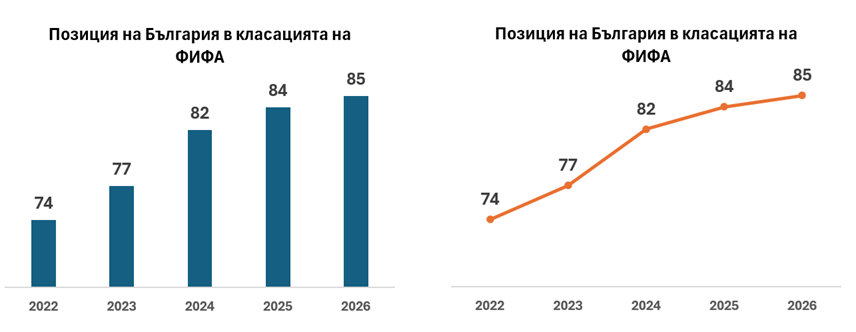
Разбира се, когато човек помисли, ще стигне до правилния извод, че всъщност нарастващото място в класацията не е добре. Но нали една от основните цели на графиката е да позволи да възприемем картината с един поглед?
Решението
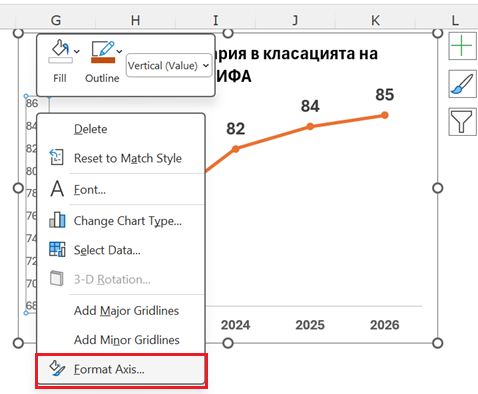
То всъщност е съвсем просто – трябва да покажем графиката в обратен ред (reversed order). За целта кликаме с десния бутон върху вертикалната скала и избираме Format Axis (ако я няма, трябва първо да я добавим от Chart Design -> Add Chart Element).
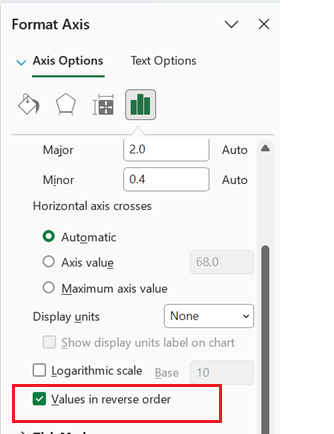
В менюто, което ще се появи вдясно, слизаме надолу докато намерим Values in reverse order и слагаме отметка на него
И готово – нашата графика вече показва съвсем коректно развитието на българския футбол под ръководството на г-н Георги Иванов-Гонзо.
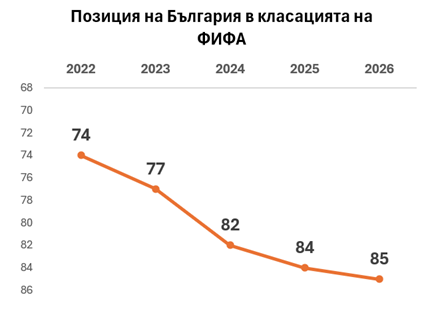
Тук трябва да обърна внимание, че промяна има и във водоравната ос – годините вече са над графиката, а не под нея. Така работи Ексел.
На картинката съм оставил нарочно вертикалната скала, за да напиша следната препоръка: преценявайте дали данните върху графиката и на вертикалната ос са необходими едновременно. Обикновено не са и аз премахвам едното – в случая е удачно да се „отървем“ от вертикалната ос. Това олекотява графиката и помага за по-лесното възприемане на числата. По същата причина аз внимателно преценявам дали са ми необходими всички линии, фонове, огради (borders) и премахвам излишните според целта. Целта е графиката да съдържа само най-важното – данните.
Да направим графиката по-хубава
Подобрената ни графика сама по себе си вече достатъчно добре представя данните. Проблемът е успешно решен. Но ако желаете да видите няколко идеи за подобряване и оформяне на графиката – следващите редове са за това.
Като начало да премахнем линията
В случая линията не носи никаква стойност за четящия графиката. Затова кликаме с десния бутон на мишката върху нея и избираме Format Data Series.
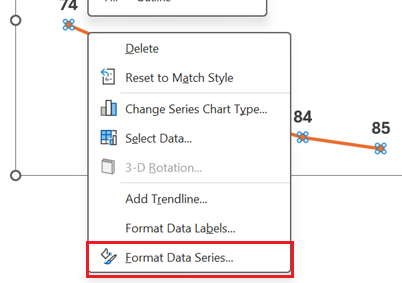
В менюто отдясно избираме Fill & Line (кофата с боята) и след това – 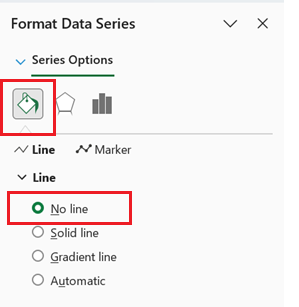
И готово – линията изчезва и ние виждаме само числата и нерадостната тенденция в представянето на нашия национален отбор.
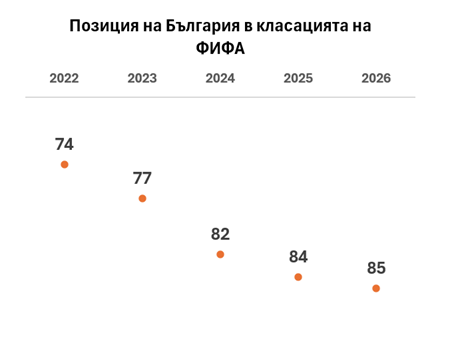
Някой може да каже: „Ами да махнем и точката тогава. И тя не носи стойност“. Това, от една страна, е правилно. От друга страна, при визуализацията на данни ние имаме нужда все пак от визуални елементи, които да ни помогнат да възприемем данните, в случая тенденцията.
Да използваме точките на графиката по-добре
Можем обаче да си поиграем с опциите на Ексел и да накараме точките да работят по-добре.
Отново кликаме на някоя от точките с десния бутон на мишката и избираме Format Data Series. След това вдясно в менюто Fill & Line избираме Marker (официалното наименование на точките) и след това на Marker Options. И там в Size (размер) избираме размер, по-голям от стандартния на точката. Аз съм избрал 20.
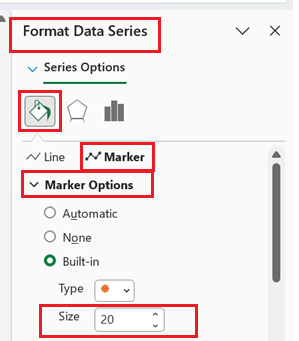
Преди да напуснем менюто Format Data Series можем да променим цвета. Става като слезем малко по-надолу и във Fill избираме Solid Fill и от кофата с боята избираме цвят, който ни харесва. Аз в случая съм избрал светло зелено, защото оранжевото не ми харесва.
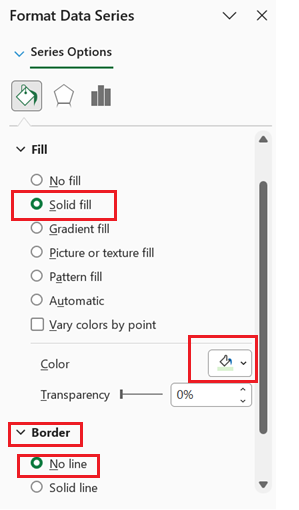
Имайте предвид, че точката (която всъщност е кръгче) има и очертаваща линия (Border). За нея имате две възможности – или избирате цвят на линията същия като фона на кръгчето. Или просто казвате да няма линия (No line), както съм направил аз.
Резултатът от всичките тези усилия все още не е много впечатляващ. Точките вече са добре оформени кръгчета:
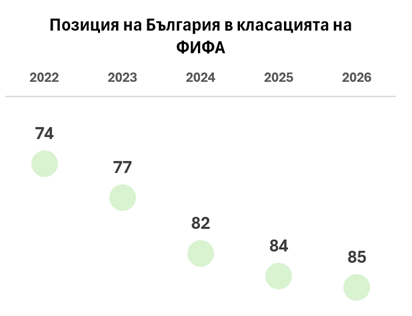
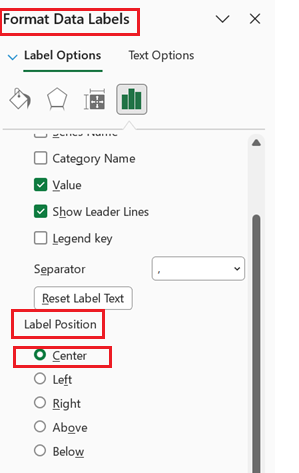
Но нека с десен бутон да кликнем върху някое от числата и да изберем Format Data Labels (не Series, а Labels този път). След това в менюто в дясно да отидем на Label Position и да изберем Center.
Сега графиката вече придобива по-интересен вид
Да разкажем история
Визуализацията на данни не е просто графики. Можем да използваме и други елементи, за да разкажем история, да обясним на читателя числата по-добре.
Ето как с малко текст в едно текстово поле и две стрелки завършваме цялата история с изказването на г-н Гонзо и резултатът от прехвалената му система на работа в БФС.
Ако ви харесва идеята за ръкописен шрифт на текста – тук може да видите кои са ръкописните шрифтове в Ексел на български език.
Само показвам, че може и така
Някои хора може би считат, че е добре да има линия, за да свържат по-лесно годината със съответното число.
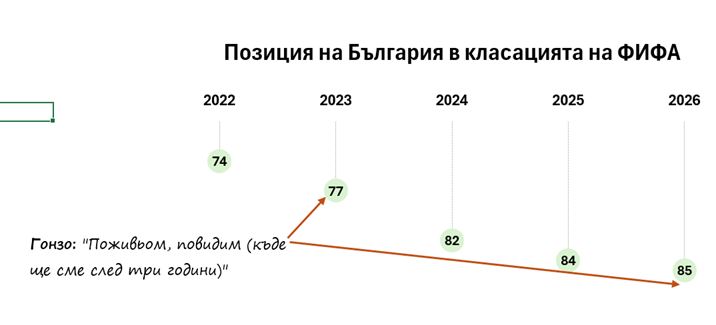
Това не е трудно да се направи в Excel, но ако желаете да разберете как – питайте чрез формата за контакти
В заключение
В тази статия първо видяхме как да се реши един много специфичен проблем – как да покажем чрез графика промяната на позиция в класация във времето. След това разгледахме няколко идеи графиката да се олекоти и направи по-нестандартна. Накрая показах и как със съвсем прости средства като текстово поле и стрелки можем да превърнем изображението от обикновена графика в разказана история. Най-приятната част – не изисква никакви специални умения, само 2-3 минути цъкане из настройките на графиките в Excel.