
Разместване на колони в Excel се прави рядко, но когато се наложи – настава истински хаос. Повечето хора започват да копират и пействат колони, да влачат с мишката наляво и надясно, да вмъкват, да трият. Често се случва да разместят нещо, което изобщо не е трябвало. Понякога дори се изтриват данни без да го усетим.
Казусът нагледно
Имаме таблица с няколко колони. По някаква причина трябва да ги подредим в съвсем различен ред. Горната таблица показва първоначалното състояние, а долната (оцветената в жълто) — желаната подредба.
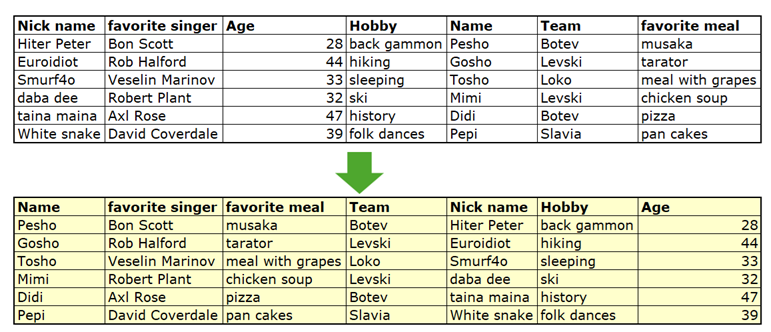
Вместо да се борим като прасе с тиква с копиране и влачене, можем да използваме една малко позната, но брилянтно проста хитрина в Excel.
Разместване на колони чрез сортиране по редове
Стъпка 1
Най-напред над всяка колона поставяме число, което отразява поредния ѝ номер в новата подредба. Искаме колоната Name да е на първо място – слагаме 1. Искаме favorite singer за втора колона – слагаме 2 и т.н.
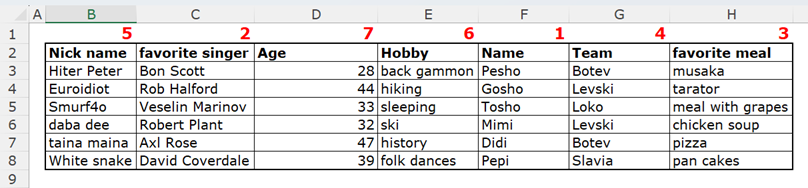
Не е нужно числата да са червени и болдирани. В случая съм го направил, за да се виждат по-ясно.
Стъпка 2
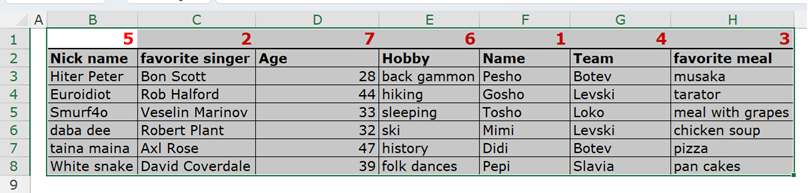
Маркираме цялата таблица, заедно с числата отгоре
Стъпка 3
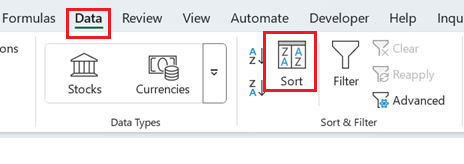
Отиваме на Data -> Sort
Стъпка 4
Това е най-ключовата част: В менюто Sort трябва да се махне отметката пред My data has headers
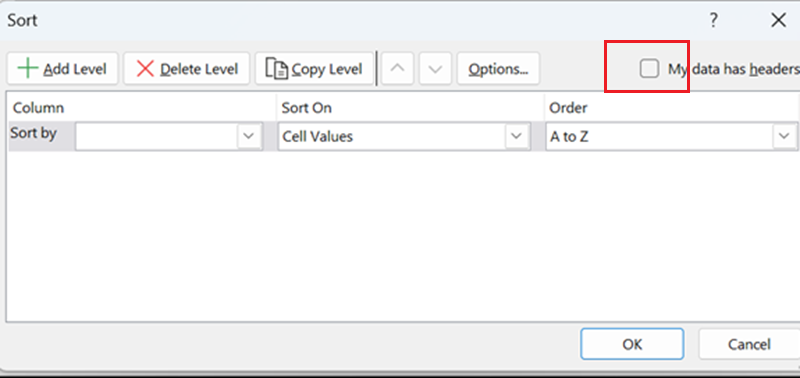
Стъпка 5
Цъкаме на Options и после на Sort left to right. Нещо, което не ни трябва в 99.9999% от случаите
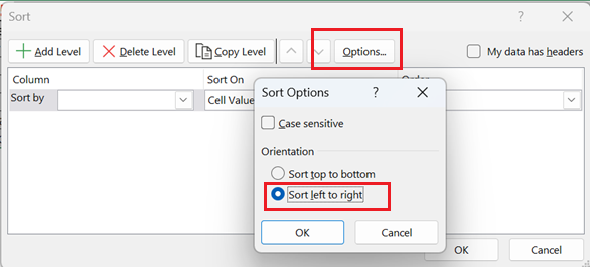
Стъпка 6
Даваме ОК и след това в Sort by избираме най-горния ред от падащото меню. В случая е Row1, но може да бъде всеки един ред в Excel. Зависи къде се намира таблицата в работния лист.
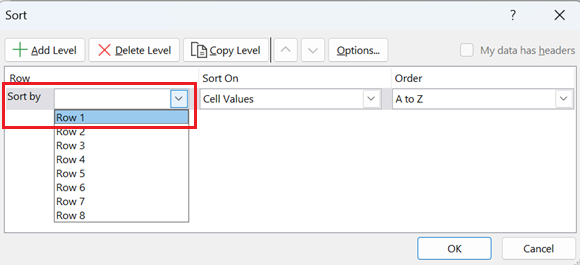
И когато кажем ОК – о чудо! Нашата таблица е подредена точно както го искахме. За доказателство съм оставил жълтата таблица за сравнение.
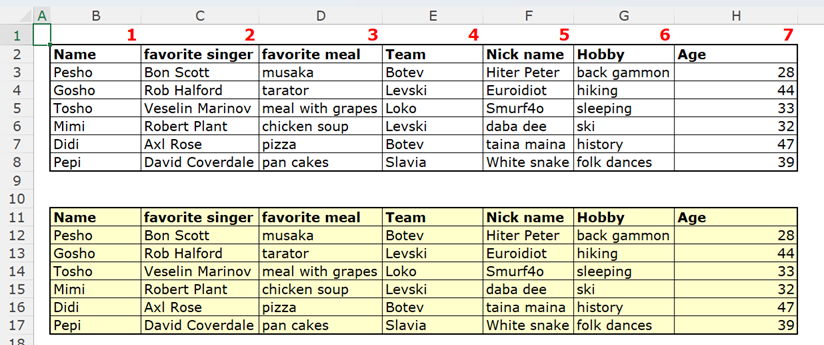
ВНИМАНИЕ!
Ако някои от колоните в таблицата съдържат формули, които реферират към други колони от нея – това може да доведе до грешки.
Методът работи без проблеми само за таблици, които съдържат статични данни.
В заключение
Ами това беше – един бърз трик за разместване на колони в Excel. Без триене, без копиране и пействане.
Чудя се – има ли други приложения това сортиране от ляво на дясно. Ако се сетите за такива – моля пишете ми в контактната форма.
P.S. Музикалните и кулинарни предпочитания на привърженика на Локо няма да ги коментирам.